在线尝试示例:传送门
🔖 MdPreview Props
这是预览组件MdPreview的Props,它们同样也是MdEditor的:
📃 modelValue
-
类型:
string -
默认值:
''编辑的内容。
vue<MdEditor v-model="xxx" />
🛍 theme
-
类型:
'light' | 'dark' -
默认值:
'light'编辑器主题。
vue<MdEditor theme="dark" />
🎀 class
-
类型:
string -
默认值:
''...
🔤 language
-
类型:
string -
默认值:
'zh-CN'内置中英文(
'zh-CN','en-US'),可自行扩展其他语言,同时可覆盖内置的中英文。你也可以使用现成的扩展语言:md-editor-extension。使用及贡献方式见扩展库文档~
🎲 editorId
-
类型:
string -
默认值:
undefined(未传入时自动生成)已过时。5.x 版本开始使用 id 替换。
编辑器唯一标识,使用默认前缀和
useId拼接。当使用服务端渲染时,请务必设置该属性为固定值,防止产生服务端与客户端渲染内容不一致错误提示。,5.0 开始没有该限制。
🎲 id
-
类型:
string -
默认值:
undefined(未传入时自动生成)编辑器唯一标识,使用默认前缀和
useId拼接。
🔢 showCodeRowNumber
-
类型:
boolean -
默认值:
true默认显示代码块行号;初始化组件时设置为
false可关闭,运行时修改不会生效。从 v7.x 开始支持的代码块行高亮不受该配置影响。
🔦 previewTheme
-
类型:
string -
默认值:
'default'预览内容主题。内置主题包括
default、github、vuepress、mk-cute、smart-blue和cyanosis,也支持自定义主题名称。主题自定义方式:
- 编辑 css
css.xxx-theme { color: red; }- 设置
previewTheme
vue<MdEditor previewTheme="xxx" />参考markdown-theme项目。
🎅🏻 style
-
类型:
string | CSSProperties -
默认值:
{}编辑器内联样式。
☝️ noMermaid
-
类型:
boolean -
默认值:
false如果你不希望使用图表展示内容,可以设置关闭。
vue<MdEditor noMermaid />
❌ noKatex
-
类型:
boolean -
默认值:
false如果你不希望使用数学公式展示内容,可以设置关闭。
vue<MdEditor noKatex />
🦉 codeTheme
-
类型:
string -
默认值:
'atom'代码块高亮样式名称。内置值包括
atom、a11y、github、gradient、kimbie、paraiso、qtcreator和stackoverflow,也支持自定义名称。你可以添加自己的样式,把该属性设置为你想要的即可,方式如下:
- 配置样式链接
jsimport { config } from 'md-editor-v3'; config({ editorExtensions: { highlight: { css: { atom: { light: 'https://cdnjs.cloudflare.com/ajax/libs/highlight.js/11.5.1/styles/atom-one-light.min.css', dark: 'https://cdnjs.cloudflare.com/ajax/libs/highlight.js/11.5.1/styles/atom-one-dark.min.css', }, xxx: { light: 'https://cdnjs.cloudflare.com/ajax/libs/highlight.js/11.5.1/styles/xxx-light.css', dark: 'https://cdnjs.cloudflare.com/ajax/libs/highlight.js/11.5.1/styles/xxx-dark.css', }, }, }, }, });- 设置
codeTheme
vue<MdEditor codeTheme="xxx" />
🎱 mdHeadingId
-
类型:
MdHeadingId -
默认值:
({ text }) => text构造标题
ID的生成方式。vue<template> <MdEditor :mdHeadingId="mdHeadingId" /> </template> <script setup> import { MdEditor } from 'md-editor-v3'; import 'md-editor-v3/lib/style.css'; const mdHeadingId = ({ index }) => `heading-${index}`; </script>tstype MdHeadingId = (options: { text: string; level: number; index: number; currentToken?: Token; nextToken?: Token; }) => string;
🐣 sanitize
-
类型:
(html: string) => string -
默认值:
(html) => html通过该属性修改编译后的 HTML 内容。更新此函数会重新编译当前 Markdown 并刷新预览。
默认的
html: false会将 Markdown 中的原生 HTML 当作普通文本处理,但不会清洗插件生成的 HTML。需要清洗最终输出时,请通过该属性处理。XSSPlugin从 v5 起单独导出且默认不启用,它处理的是 HTML token,不等同于清洗最终输出。参阅修改 xss 配置。使用
sanitize-html演示vue<template> <MdEditor :sanitize="sanitize" /> </template> <script setup> import sanitizeHtml from 'sanitize-html'; import { MdEditor } from 'md-editor-v3'; import 'md-editor-v3/lib/style.css'; const sanitize = (html) => sanitizeHtml(html); </script>
💅 formatCopiedText
-
类型:
(text: string) => string -
默认值:
(text) => text格式化复制的代码。更新此函数后,已有普通代码块的复制按钮也会使用新函数。
vue<template> <MdEditor :formatCopiedText="formatCopiedText" /> </template> <script setup> import { MdEditor } from 'md-editor-v3'; import 'md-editor-v3/lib/style.css'; const formatCopiedText = (text) => { return `${text} - from md-editor-v3`; }; </script>
🛁 codeStyleReverse
-
类型:
boolean -
默认值:
true某些预览主题的代码模块背景是暗色系,将这个属性设置为 true,会自动在该主题下的 light 模式下使用暗色系的代码风格。
🧼 codeStyleReverseList
-
类型:
Array<string> -
默认值:
['default', 'mk-cute']需要自动调整的预览主题,已默认包含 default、mk-cute。
🕊 noHighlight
-
类型:
boolean -
默认值:
false不高亮代码,也不会加载相应的扩展库
🕊 noImgZoomIn
-
类型:
boolean -
默认值:
false是否关闭编辑器默认的放大功能
vue<MdEditor noImgZoomIn />在
4.15.4以后,也可以设置.not-zoom来禁用它直接在 Markdown 中使用下面的
<img>标签,需要先通过 markdownItConfig 开启html: true。markdown<img class="not-zoom">
😬 customIcon
-
类型:
CustomIcon -
默认值:
{}自定义的图标
类型提示
copy、collapse-tips、pin、pin-off和check对应的图标只能是字符串,其他图标可以是组件或者字符串。vue<template> <MdEditor :customIcon="customIcon" /> </template> <script setup lang="ts"> import type { CustomIcon } from 'md-editor-v3'; import { MdEditor, StrIcon } from 'md-editor-v3'; // 假设你使用了三方图标库或者自定义了图标组件 import { IconFont } from 'tdesign-icons-vue-next'; import 'md-editor-v3/lib/style.css'; const customIcon: CustomIcon = { bold: { component: 'A', }, // 演示使用默认图标复制内容 copy: StrIcon('copy', {}), // copy: '<i class="fa fa-car"></i>', // 'collapse-tips': '<i class="fa fa-car"></i>', preview: { component: '<i class="fa fa-car"></i>', }, github: { component: IconFont, props: { name: 'sneer', }, }, }; </script>类型
CustomIcontstype IconName = | 'bold' | 'underline' | 'italic' | 'strike-through' | 'title' | 'sub' | 'sup' | 'quote' | 'unordered-list' | 'ordered-list' | 'task' | 'code-row' | 'code' | 'link' | 'image' | 'table' | 'revoke' | 'next' | 'save' | 'prettier' | 'minimize' | 'maximize' | 'fullscreen-exit' | 'fullscreen' | 'preview-only' | 'preview' | 'preview-html' | 'catalog' | 'github' | 'mermaid' | 'formula' | 'close' | 'delete' | 'upload'; type CustomIcon = { [key in IconName]?: { component: Component | VNode | string; props?: { [key: string | number | symbol]: any; }; }; } & { copy?: string; 'collapse-tips'?: string; pin?: string; 'pin-off'?: string; check?: string; };
💅 sanitizeMermaid
-
类型:
(h: string) => Promise<string> -
默认值:
(h: string) => Promise.resolve(h)转换生成的 mermaid 代码
这是默认 strict 渲染之后的异步 SVG 后处理入口。更换此函数会失效当前预览的图表缓存;清洗失败时保留源码,不回退到未经清洗的 SVG。
🕹 codeFoldable
-
类型:
boolean -
默认值:
true是否开启折叠代码功能
⏲ autoFoldThreshold
-
类型:
number -
默认值:
30触发自动折叠代码的行数阈值
🖌 noEcharts
-
类型:
boolean -
默认值:
false>=6.0.0 是否禁用 echarts 模块
🎨 previewComponent
- 类型:
Component - 默认值:
undefined
如果需要完全控制预览区域的渲染方式,可以通过previewComponent注入自定义组件。组件会接收到html、id和class三个属性,请将id和class应用到容器元素,以保留内置样式和行为。
vue
<script setup lang="ts">
defineProps<{
  html: string;
  id?: string;
  class?: string;
}>();
</script>

<template>
  <div :id="id" :class="class" v-html="html" />
</template>
vue
<MdEditor :previewComponent="CustomPreview" />🔩 MdEditor Props
除去和MdPreview相同的以外:
💻 pageFullscreen
-
类型:
boolean -
默认值:
false页面内全屏。
📱 preview
-
类型:
boolean -
默认值:
true是否显示预览。
📀 htmlPreview
-
类型:
boolean -
默认值:
false是否显示 html 预览。当设置为
true时,需要将preview设置为falsevue<MdEditor htmlPreview :preview="false" />
🧱 toolbars
-
类型:
Array<ToolbarNames> -
默认值:
[all]选择性展示工具栏,可选内容见下方。
你可以随意排序工具栏,通过
'-'分割两个工具,通过'='实现左右放置!从 v1.10.0 开始,你可以自定义工具栏,将
defToolbars中自定义工具项的下标穿插在toolbars实现展示(这并不规范)[all]
js[ 'bold', 'underline', 'italic', 'strikeThrough', '-', 'title', 'sub', 'sup', 'quote', 'unorderedList', 'orderedList', 'task', '-', 'codeRow', 'code', 'link', 'image', 'table', 'mermaid', 'katex', '-', 'revoke', 'next', 'save', '=', 'prettier', 'pageFullscreen', 'fullscreen', 'preview', 'previewOnly', 'htmlPreview', 'catalog', 'github', ];
🧱 toolbarsExclude
-
类型:
Array<ToolbarNames> -
默认值:
[]选择性不展示工具栏,内容同上。
🧱 floatingToolbars
-
类型:
Array<ToolbarNames> -
默认值:
[]选择性展示浮动工具栏,可选内容和
toolbars相同。你可以随意排序浮动工具栏,通过
'-'分割两个工具。
🪒 noPrettier
-
类型:
boolean -
默认值:
false是否禁用 Prettier 对 Markdown 内容的格式化。设置为
true时禁用。
🤏 tabWidth
-
类型:
number -
默认值:
2编辑器一个 TAB 键等于空格数。
📅 tableShape
-
类型:
[number, number] \| [number, number, number, number] -
默认值:
[6, 4]标题栏添加表格时,预设待选表格大小,第一个代表最大列数,第二个代表最大行数,第三个代表扩展最大列数,第四个代表扩展最大行数。
vue<template> <MdEditor :tableShape="tableShape" /> </template> <script setup> const tableShape = [8, 4]; </script>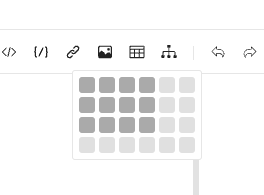
🪧 placeholder
-
类型:
string -
默认值:
''啊这-_-!
🦶 footers
-
类型:
Array<'markdownTotal' | '=' | 'scrollSwitch' | number> -
默认值:
['markdownTotal', '=', 'scrollSwitch']页脚显示内容,
'='左右分割,设置为[]不显示页脚。
⛵️ scrollAuto
-
类型:
boolean -
默认值:
true默认左右同步滚动状态。
🥹 noUploadImg
-
类型:
boolean -
默认值:
false工具栏不显示上传图片入口。
vue<template> <MdEditor noUploadImg /> </template> <script setup> import { MdEditor } from 'md-editor-v3'; import 'md-editor-v3/lib/style.css'; </script>
🔬 autoFocus
-
类型:
boolean -
默认值:
false原生属性,文本区域自动获得焦点。
🔩 disabled
-
类型:
boolean -
默认值:
false原生属性,禁用文本区域。
🔒 readOnly
-
类型:
boolean -
默认值:
false原生属性,文本区域为只读。
📏 maxLength
-
类型:
number -
默认值:
undefined原生属性,文本区域允许的最大字符数。
📥 autoDetectCode
-
类型:
boolean -
默认值:
false是否启用自动识别粘贴代码类别,目前仅支持从
vscode复制的内容。
📝 completions
-
类型:
Array<CompletionSource> -
默认值:
undefined添加额外的输入自动完成来源。
vue<template> <MdEditor v-model="text" :completions="completions" /> </template> <script setup lang="ts"> import { ref } from 'vue'; import { CompletionSource } from '@codemirror/autocomplete'; import { MdEditor } from 'md-editor-v3'; import 'md-editor-v3/lib/style.css'; const text = ref(''); const completions = ref<Array<CompletionSource>>([ (context) => { const word = context.matchBefore(/@\w*/); if (word === null || (word.from == word.to && context.explicit)) { return null; } return { from: word.from, options: [ { label: '@imzbf', type: 'text', }, ], }; }, ]); </script>
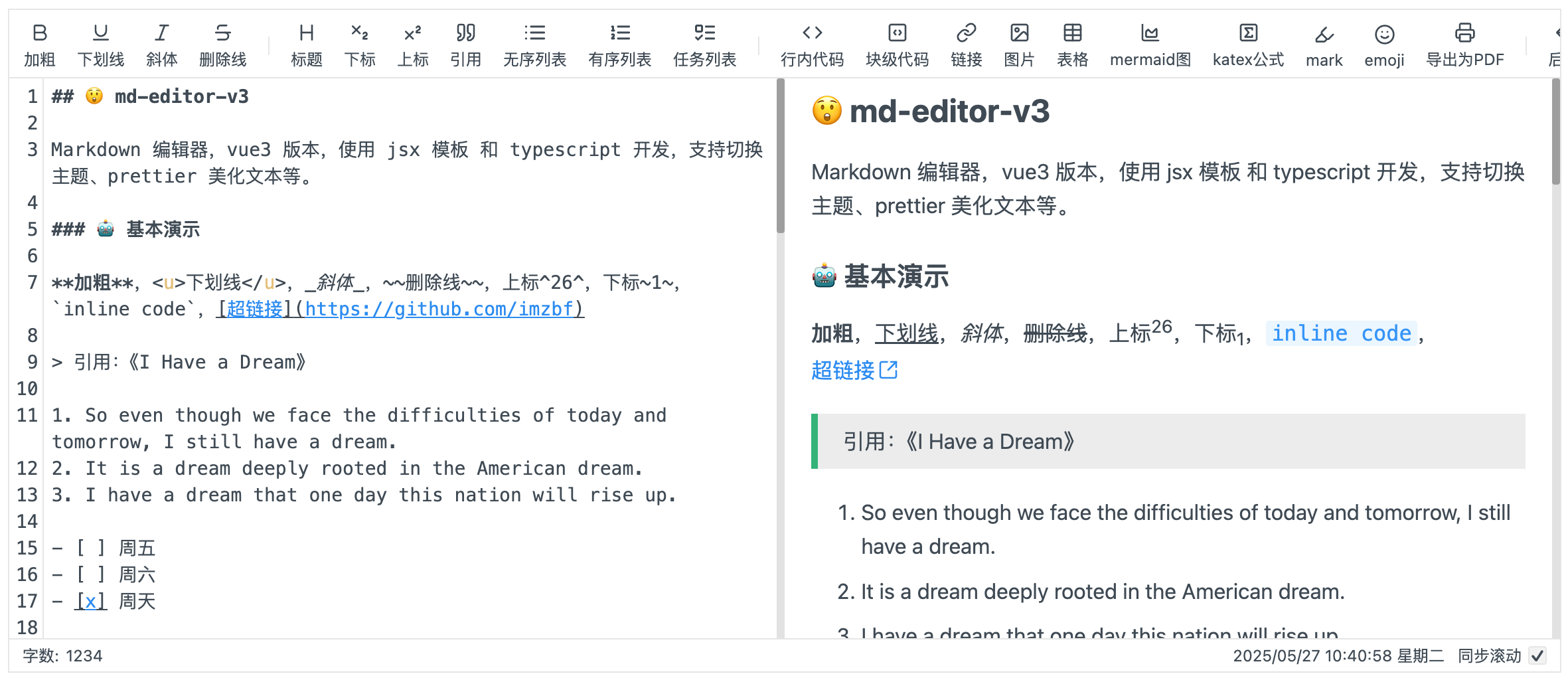
📥 showToolbarName
-
类型:
boolean -
默认值:
false是否在工具栏下面显示对应的文字名称
📥 inputBoxWidth
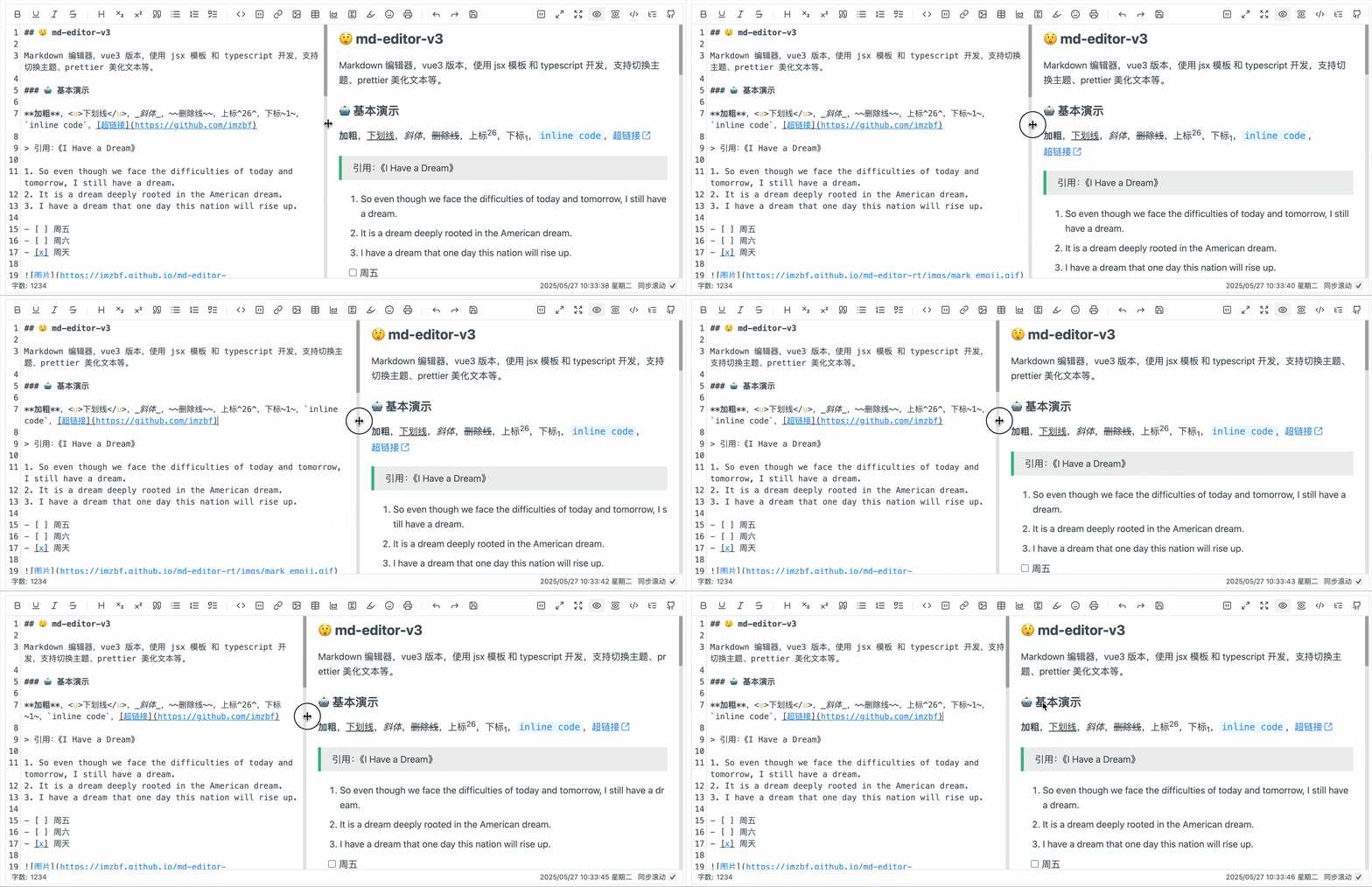
-
类型:
string -
默认值:
'50%'输入框默认的宽度
🪒 transformImgUrl
-
类型:
(imgUrl: string) => string | Promise<string> -
默认值:
t => t转换图片链接
🔖 catalogLayout
-
类型:
'fixed' | 'flat' -
默认值:
'fixed'>=5.3.0 内置的目录显示的状态,'fixed': 悬浮在内容上方,'flat': 展示在右侧。
📇 catalogMaxDepth
-
类型:
number -
默认值:
undefined>=5.5.0 控制要显示的目录的最大深度。
🎍 插槽
🪶 defToolbars
自定义工具栏插槽,通过使用内置的NormalToolbar普通点击触发事件组件,DropdownToolbar下拉点击触发事件组件和ModalToolbar弹窗触发事件组件进行扩展。将defToolbars插槽中的组件下标穿插在toolbars实现展示(这并不规范)。
-
Setup 模板
vue<template> <MdEditor :toolbars="toolbars"> <template #defToolbars> <MyToolbar /> </template> </MdEditor> </template> <script setup> import { MdEditor } from 'md-editor-v3'; import 'md-editor-v3/lib/style.css'; import MyToolbar from './MyToolbar.vue'; const toolbars = ['bold', '-', 0, '=', 'github']; </script>vue<template> <NormalToolbar title="mark" @onClick="handler"> <BookMarked class="md-editor-icon" /> </NormalToolbar> </template> <script setup> import { NormalToolbar } from 'md-editor-v3'; import { BookMarked } from '@lucide/vue'; const handler = () => { console.log('NormalToolbar clicked!'); }; </script> -
Jsx 模板
jsximport { defineComponent } from 'vue'; import { MdEditor } from 'md-editor-v3'; import 'md-editor-v3/lib/style.css'; import MyToolbar from './MyToolbar.jsx'; const toolbars = ['bold', '-', 0, '=', 'github']; export default defineComponent({ setup() { return () => ( <MdEditor toolbars={toolbars} defToolbars={ // '<>' 是必需的 <> <MyToolbar /> </> } /> ); }, });jsximport { defineComponent } from 'vue'; import { NormalToolbar } from 'md-editor-v3'; import { BookMarked } from '@lucide/vue'; export default defineComponent({ setup() { return () => ( <NormalToolbar> <BookMarked class="md-editor-icon" /> </NormalToolbar> ); }, });
扩展组件属性参考内置组件,使用示例参见md-editor-extension,提供标记、表情和弹窗预览扩展组件。
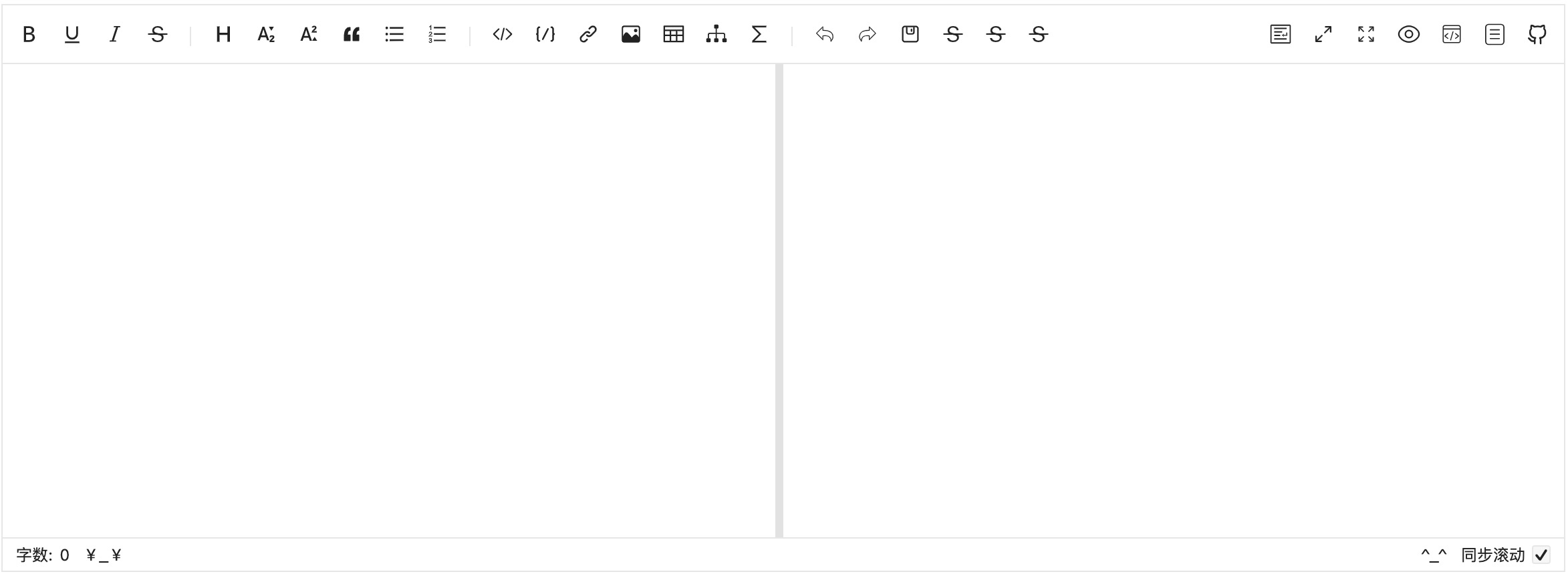
🦿 defFooters
自定义扩展页脚
-
Setup 模板
vue<template> <MdEditor :footers="footers"> <template #defFooters> <MyComponent /> <MyComponent /> </template> </MdEditor> </template> <script setup> import { MdEditor } from 'md-editor-v3'; import 'md-editor-v3/lib/style.css'; import MyComponent from './MyComponent.vue'; // 将插槽中的组件下标放到对应的位置即可显示 const footers = ['markdownTotal', 0, '=', 1, 'scrollSwitch']; </script>vue<template> <NormalFooterToolbar>¥_¥</NormalFooterToolbar> </template> <script setup> import { NormalFooterToolbar } from 'md-editor-v3'; </script> -
Jsx 模板
jsximport { defineComponent } from 'vue'; import { MdEditor } from 'md-editor-v3'; import 'md-editor-v3/lib/style.css'; import MyComponent from './MyComponent.jsx'; const footers = ['markdownTotal', 0, '=', 1, 'scrollSwitch']; export default defineComponent({ setup() { return () => ( <MdEditor footers={footers} defFooters={ // '<>' is required <> <MyComponent /> <MyComponent /> </> } /> ); }, });jsximport { defineComponent } from 'vue'; import { NormalFooterToolbar } from 'md-editor-v3'; export default defineComponent({ setup() { return () => <NormalFooterToolbar>¥_¥</NormalFooterToolbar>; }, });
🧵 MdPreview 绑定事件
📞 onChange
-
类型:
(v: string) => void内容变化事件(当前与
textarea的oninput事件绑定,每输入一个单字即会触发)。
🚁 onHtmlChanged
-
类型:
(h: string) => voidhtml 变化回调事件,用于获取预览 html 代码。
🗒 onGetCatalog
-
类型:
(list: HeadList[]) => void动态获取
markdown目录。
🔃 onRemount
-
类型:
() => void>=5.3.0 内容重新挂载事件,在这个事件中能够正确获取到内容中的节点。
🪢 MdEditor 绑定事件
除去和MdPreview相同的以外:
💾 onSave
-
类型:
(v: string, h: Promise<string>) => void保存事件,快捷键与保存按钮均会触发。
vue<template> <MdEditor @onSave="onSave" /> </template> <script setup> import { MdEditor } from 'md-editor-v3'; import 'md-editor-v3/lib/style.css'; const onSave = (v, h) => { console.log(v); h.then((html) => { console.log(html); }); }; </script>
📸 onUploadImg
-
类型:
(files: Array<File>, callback: (urls: string[] | { url: string; alt: string; title: string }[]) => void) => void上传图片事件,弹窗会等待上传结果,务必将上传后的 urls 作为 callback 入参回传。
vue<template> <MdEditor v-model="text" @onUploadImg="onUploadImg" /> </template> <script setup> import { ref } from 'vue'; import axios from 'axios'; import { MdEditor } from 'md-editor-v3'; import 'md-editor-v3/lib/style.css'; const text = ref('# Hello Editor'); const onUploadImg = async (files, callback) => { const res = await Promise.all( files.map((file) => { return new Promise((rev, rej) => { const form = new FormData(); form.append('file', file); axios .post('/api/img/upload', form, { headers: { 'Content-Type': 'multipart/form-data', }, }) .then((res) => rev(res)) .catch((error) => rej(error)); }); }), ); // 方式一 callback(res.map((item) => item.data.url)); // 方式二 // callback( // res.map((item: any) => ({ // url: item.data.url, // alt: 'alt', // title: 'title' // })) // ); }; </script>
💀 onError
-
类型:
(err: InnerError) => void捕获执行错误事件,包括
Cropper、fullscreen、prettier实例未加载完成时的操作、输入内容超出限制长度、mermaid渲染错误,以及echarts的解析、清洗或渲染错误。tsexport interface InnerError { name: 'Cropper' | 'fullscreen' | 'prettier' | 'overlength' | 'mermaid' | 'echarts'; message: string; data?: any; error?: Error; }vue<template> <MdEditor @onError="onError" /> </template> <script setup> import { MdEditor } from 'md-editor-v3'; import 'md-editor-v3/lib/style.css'; const onError = (err) => { alert(err.message); }; </script>
🐾 onBlur
-
类型:
(event: FocusEvent) => void输入框失去焦点时触发事件。
vue<template> <MdEditor @onBlur="onBlur" /> </template> <script setup> import { MdEditor } from 'md-editor-v3'; import 'md-editor-v3/lib/style.css'; const onBlur = (e) => { console.log('onBlur', e); }; </script>
🔖 onFocus
-
类型:
(event: FocusEvent) => void输入框获得焦点时触发事件。
🔖 onInput
-
类型:
(event: Event) => void输入框键入内容事件。
🔖 onDrop
-
类型:
(event: DragEvent) => void拖放内容事件。
vue<template> <MdEditor v-model="text" @onDrop="onDrop" /> </template> <script setup lang="ts"> import { ref } from 'vue'; import { MdEditor } from 'md-editor-v3'; import 'md-editor-v3/lib/style.css'; const text = ref(''); const onDrop = (e: DragEvent) => { e.stopPropagation(); console.log('ee', e.dataTransfer?.files[0]); }; </script>
🔖 onInputBoxWidthChange
-
类型:
(width: string) => void调整输入框宽度事件
🤱🏼 实例暴露
2.5.0 版本之后,编辑器暴露了若干方法在组件实例上,用来快捷监听编辑器内部状态或对调整内部状态。
vue
<template>
  <MdEditor ref="editorRef" />
</template>

<script setup lang="ts">
import { ref, onMounted } from 'vue';
import { MdEditor } from 'md-editor-v3';
import type { ExposeParam } from 'md-editor-v3';

//
// import type { ExposePreviewParam } from 'md-editor-v3';

import 'md-editor-v3/lib/style.css';

const editorRef = ref<ExposeParam>();

onMounted(() => {
  editorRef.value?.on('catalog', console.log);
});
</script>| Name | MdEditor | MdPreview |
|---|---|---|
| on | √ | × |
| togglePageFullscreen | √ | × |
| toggleFullscreen | √ | × |
| togglePreview | √ | × |
| togglePreviewOnly | √ | × |
| toggleHtmlPreview | √ | × |
| toggleCatalog | √ | × |
| triggerSave | √ | × |
| insert | √ | × |
| focus | √ | × |
| rerender | √ | √ |
| getSelectedText | √ | × |
| resetHistory | √ | × |
| domEventHandlers | √ | × |
| execCommand | √ | × |
| getEditorView | √ | × |
👂🏼 on
监听编辑器内部状态,包括:屏幕全屏、浏览器全屏、预览文本、预览 html、目录等。
-
pageFullscreen
jseditorRef.value?.on('pageFullscreen', (status) => console.log(status)); -
fullscreen
jseditorRef.value?.on('fullscreen', (status) => console.log(status)); -
preview
jseditorRef.value?.on('preview', (status) => console.log(status)); -
previewOnly
jseditorRef.value?.on('previewOnly', (status) => console.log(status)); -
htmlPreview
jseditorRef.value?.on('htmlPreview', (status) => console.log(status)); -
catalog
jseditorRef.value?.on('catalog', (status) => console.log(status));
💻 togglePageFullscreen
切换页面内全屏。
js
editorRef.value?.togglePageFullscreen(true);不设置入参切换为相反状态
🖥 toggleFullscreen
切换屏幕全屏。
js
editorRef.value?.toggleFullscreen(true);不设置入参切换为相反状态
📖 togglePreview
切换是否显示预览。
js
editorRef.value?.togglePreview(true);不设置入参切换为相反状态
📖 togglePreviewOnly
切换仅预览状态。
js
editorRef.value?.togglePreviewOnly(true);不设置入参切换为相反状态
📼 toggleHtmlPreview
切换是否显示 html 预览。
js
editorRef.value?.toggleHtmlPreview(true);不设置入参切换为相反状态
🧬 toggleCatalog
切换是否显示目录。
js
editorRef.value?.toggleCatalog(true);不设置入参切换为相反状态
💾 triggerSave
触发保存。
js
editorRef.value?.triggerSave();💉 insert
手动向文本框插入内容。
js
/**
 * @params selectedText 选中的内容
 */
editorRef.value?.insert((selectedText) => {
  /**
   * @return targetValue    待插入内容
   * @return select         插入后是否自动选中内容,默认:true
   * @return deviationStart 插入后选中内容鼠标开始位置,默认:0
   * @return deviationEnd   插入后选中内容鼠标结束位置,默认:0
   */
  return {
    targetValue: `${selectedText}`,
    select: true,
    deviationStart: 0,
    deviationEnd: 0,
  };
});
🎯 focus
手动聚焦输入框。
ts
import type { FocusOption } from 'md-editor-v3';

const option: FocusOption | undefined = 'start';

// 聚焦时光标的位置,不提供默认上次失焦时的位置
editorRef.value?.focus(option);
ts
type FocusOption =
  | 'start'
  | 'end'
  | {
      // 选中的开始位置,默认光标位置
      rangeAnchor?: number;
      // 选中的结束位置,默认光标位置
      rangeHead?: number;
      // 光标的位置
      cursorPos: number;
    };
✒️ rerender
手动重新渲染内容。
js
editorRef.value?.rerender();🔍 getSelectedText
获取当前选中的文字。
js
console.log(editorRef.value?.getSelectedText());🗑 resetHistory
清除当前的历史记录。
🎛 domEventHandlers
支持监听全部的 dom 事件。
js
editorRef.value?.domEventHandlers({
  compositionstart: () => {
    console.log('compositionstart');
  },
});
🎛 execCommand
通过触发器向编辑器插入内容。
js
editorRef.value?.execCommand('bold');🔖 getEditorView
获取 codemirror 实例。
💴 配置编辑器
使用config(option: GlobalConfig)方法,可以对构建实例进行定制。
我们建议你在项目入口配置,例如 vite 创建的项目中的 main.js。不要在组件中去调用 config !
🦪 codeMirrorExtensions
根据主题和内部默认的 codeMirror 扩展自定义新的扩展。
ts
type CodeMirrorExtensions = (
  extensions: Array<CodeMirrorExtension>,
  options: {
    editorId: string;
    theme: Themes;
    keyBindings: Array<KeyBinding>;
  },
) => Array<CodeMirrorExtension>;
ts
interface CodeMirrorExtension {
  /**
   * 仅用来提供开发者分别不同扩展的依据
   */
  type: string;
  /**
   * CodeMirror的扩展
   */
  extension: Extension | ((options: any) => Extension);
  /**
   * 包裹扩展的Compartment,只有部分扩展有,提供扩展更新的能力
   */
  compartment?: Compartment;
  options?: any;
}
使用示例:编辑器默认不显示输入框的行号,需要手动添加扩展
js
import { config } from 'md-editor-v3';
import { lineNumbers } from '@codemirror/view';

config({
  codeMirrorExtensions(extensions) {
    return [
      ...extensions,
      {
        type: 'lineNumbers',
        extension: lineNumbers(),
      },
    ];
  },
});
以下是内置的扩展列表:
| 名称 | type | 描述 | compartment | options 类型 | 默认 options |
|---|---|---|---|---|---|
| lineWrapping | lineWrapping |
启用编辑器的横向换行模式(当行太长时自动换行显示)。 | 无 | 无 | 无 |
| keymap | keymap |
注册默认快捷键集合(包括编辑器命令、历史撤销/重做、缩进 Tab 等)。 | 无 | 无 | 无 |
| drawSelection | drawSelection |
解决多行 placeholder 时光标渲染或选择绘制的问题,使用 CodeMirror 的 drawSelection() 插件来绘制选择区域和光标。 |
无 | 无 | 无 |
| markdown | markdown |
启用 Markdown 语言支持,使用 @codemirror/lang-markdown 并传入可识别的代码语言列表(languages)。 |
无 | 无 | 无 |
| linkShortener | linkShortener |
链接缩短器,用于在编辑器中对长链接进行短化显示,基于 createTextShortener 工厂函数创建扩展。 |
无 | TextShortenerOptions,参见下方接口 |
maxLength: 30 |
| floatingToolbar | floatingToolbar |
浮动工具栏扩展,基于 createFloatingToolbar 创建。该扩展在 floatingToolbars.length > 0 时启用,否则为空数组。 |
floatingToolbarComp |
无 | 无 |
ts
interface FindTextsContext {
  state: EditorState;
  lineText: string;
  lineNumber: number;
  lineFrom: number;
  lineTo: number;
  defaultTextRegex: RegExp;
}
interface TextShortenerOptions {
  maxLength: number;
  shortenText?: (text: string) => string;
  findTexts?: (context: FindTextsContext) => Array<[number, number]>;
}
🍤 markdownItConfig
自定义 markdown-it 核心库扩展、属性等。
ts
type MarkdownItConfig = (
  md: markdownit,
  options: {
    editorId: string;
  },
) => void;
MdEditor 和 MdPreview 默认使用 { html: false, breaks: true, linkify: true } 初始化 markdown-it。Markdown 中直接输入的原生 HTML(如 <u>、<img>、<br>、<iframe>)会作为普通文本显示,图片说明中的 HTML 也不再按标签渲染。
下划线工具栏和快捷键仍插入 <u>文字</u>,默认不会显示下划线。上标 ^文字^、下标 ~文字~、任务列表、Markdown 图片、代码块、公式、Mermaid、ECharts 和提示块由 Markdown 或插件生成 HTML,不受此选项影响。
如需恢复原生 HTML 渲染,请在创建编辑器或预览组件前配置:
js
import { config } from 'md-editor-v3';

config({
  markdownItConfig(mdit) {
    mdit.set({ html: true });
  },
});
html 控制原生 HTML 的解析,sanitize 用于清洗最终生成的 HTML,二者独立。
使用示例:配置使用markdown-it-anchor并在标题右侧显示一个超链接符号
js
import { config } from 'md-editor-v3';
import ancher from 'markdown-it-anchor';

config({
  markdownItConfig(mdit) {
    mdit.use(ancher, {
      permalink: true,
    });
  },
});
🍤 markdownItPlugins
挑选、新增 markdown-it 核心库已预设的扩展。
ts
type MarkdownItPlugins = (
  plugins: Array<MarkdownItConfigPlugin>,
  options: {
    editorId: string;
  },
) => Array<MarkdownItConfigPlugin>;
使用示例:修改图片的类名
js
import { config } from 'md-editor-v3';

config({
  markdownItPlugins(plugins) {
    return plugins.map((p) => {
      if (p.type === 'image') {
        return {
          ...p,
          options: {
            ...p.options,
            classes: 'my-class',
          },
        };
      }

      return p;
    });
  },
});
内置的扩展列表
| 类型 | 选项 |
|---|---|
| image | URL |
| admonition | URL |
| taskList | URL |
| heading | URL |
| code | URL |
| sub | 没有 |
| sup | 没有 |
| katex | URL |
| mermaid | URL |
| echarts | URL |
🍙 editorConfig
编辑器常规配置,语言、mermaid默认模板、渲染延迟:
🍚 languageUserDefined
自定义语言允许只提供部分文案;缺失项会回退到内置英文默认文案。
js
import { config } from 'md-editor-v3';

config({
  editorConfig: {
    // 语言
    languageUserDefined: {
      'zh-CN': {
        toolbarTips: {
          bold: '加粗',
          underline: '下划线',
          italic: '斜体',
          strikeThrough: '删除线',
          title: '标题',
          sub: '下标',
          sup: '上标',
          quote: '引用',
          unorderedList: '无序列表',
          orderedList: '有序列表',
          task: '任务列表',
          codeRow: '行内代码',
          code: '块级代码',
          link: '链接',
          image: '图片',
          table: '表格',
          mermaid: 'mermaid图',
          katex: 'katex公式',
          revoke: '后退',
          next: '前进',
          save: '保存',
          prettier: '美化',
          pageFullscreen: '浏览器全屏',
          fullscreen: '屏幕全屏',
          preview: '预览',
          previewOnly: '仅预览',
          htmlPreview: 'html代码预览',
          catalog: '目录',
          github: '源码地址',
        },
        titleItem: {
          h1: '一级标题',
          h2: '二级标题',
          h3: '三级标题',
          h4: '四级标题',
          h5: '五级标题',
          h6: '六级标题',
        },
        imgTitleItem: {
          link: '添加链接',
          upload: '上传图片',
          clip2upload: '裁剪上传',
        },
        linkModalTips: {
          linkTitle: '添加链接',
          imageTitle: '添加图片',
          descLabel: '链接描述:',
          descLabelPlaceHolder: '请输入描述...',
          urlLabel: '链接地址:',
          urlLabelPlaceHolder: '请输入链接...',
          buttonOK: '确定',
        },
        clipModalTips: {
          title: '裁剪图片上传',
          buttonUpload: '上传',
        },
        copyCode: {
          text: '复制代码',
          successTips: '已复制!',
          failTips: '复制失败!',
        },
        mermaid: {
          flow: '流程图',
          sequence: '时序图',
          gantt: '甘特图',
          class: '类图',
          state: '状态图',
          pie: '饼图',
          relationship: '关系图',
          journey: '旅程图',
        },
        katex: {
          inline: '行内公式',
          block: '块级公式',
        },
        footer: {
          markdownTotal: '字数',
          scrollAuto: '同步滚动',
        },
      },
    },
  },
});
🍘 mermaidTemplate
js
import { config } from 'md-editor-v3';

config({
  editorConfig: {
    // mermaid模板
    mermaidTemplate: {
      // 流程图
      flow: `flow tempalte`,
      // 时序图
      sequence: `sequence template`,
      // 甘特图
      gantt: `gantt template`,
      // 类图
      class: `class template`,
      // 状态图
      state: `state template`,
      // 饼图
      pie: `pie template`,
      // 关系图
      relationship: `relationship template`,
      // 旅程图
      journey: `journey template`,
    },
  },
});
🍥 renderDelay
js
import { config } from 'md-editor-v3';

config({
  editorConfig: {
    // 输入渲染延迟(ms)
    renderDelay: 0,
  },
});
🍥 zIndex
js
import { config } from 'md-editor-v3';

config({
  editorConfig: {
    // 内部弹窗的zIndex
    zIndex: 2000,
  },
});
🥠 editorExtensions
类型如下,用于配置编辑器内部的扩展
typescript
import { config } from 'md-editor-v3';

config({
  editorExtensions: { highlight: { js: 'https://xxx.cc' } },
});
ts
export interface EditorExtensions {
  highlight?: {
    instance?: any;
    js?: string;
    css?: {
      [key: string]: {
        light: string;
        dark: string;
      };
    };
  };
  prettier?: {
    // >= 2.2.0
    prettierInstance?: any;
    parserMarkdownInstance?: any;

    standaloneJs?: string;
    parserMarkdownJs?: string;
  };
  cropper?: {
    instance?: any;
    js?: string;
    css?: string;
  };
  screenfull?: {
    instance?: any;
    js?: string;
  };
  mermaid?: {
    instance?: any;
    js?: string;
    // >=5.4.0,是否允许缩放查看mermaid模块
    enableZoom?: boolean;
  };
  katex?: {
    instance?: any;
    js?: string;
    css?: string;
  };
  echarts?: {
    instance?: any;
    js?: string;
    /**
     * 解析 ECharts 代码块。从 v7.x 开始,默认使用 JSON5.parse,
     * 要求顶层为对象,且不会执行 JavaScript。
     */
    parseOption?: (
      code: string,
      options: {
        editorId: string;
        element: HTMLElement;
      },
    ) => any;
    /**
     * 在 echartsConfig 之后、setOption 之前同步处理渲染配置。
     * 默认使用 richText tooltip、转义数据视图文案并限制跳转协议。
     */
    sanitizeOption?: (
      option: any,
      context: {
        editorId: string;
        element: HTMLElement;
      },
    ) => any;
  };
}
从 v7.x 开始,默认的 editorExtensions.echarts.parseOption 使用 JSON5.parse,并要求解析结果为对象。支持未加引号的属性名、单引号字符串、注释和尾随逗号等 JSON5 数据语法,但不支持函数、变量引用、new 或调用表达式。自定义解析器会接收原始 Markdown 内容,需要自行保证输入可信并完成必要校验。
ECharts 渲染防护
完整调用顺序为 parseOption → echartsConfig → sanitizeOption → setOption。JSON5 阻止解析阶段执行 JavaScript,但字符串仍可能携带 HTML,因此默认的 editorExtensions.echarts.sanitizeOption 会在 echartsConfig 之后同步处理配置:
- tooltip 固定使用
renderMode: 'richText',HTML 字符串作为文本绘制;文档中的renderMode: 'html'不会恢复 HTML tooltip。 - 转义
toolbox.feature.dataView的title和lang文案,包括从工具箱和顶层配置继承的值。 - 限制标题的
link/sublink及 treemap、sunburst 节点的link,包括从顶层继承的链接。允许 HTTP(S)、mailto:、tel:和相对地址,移除javascript:等其他协议。 - 同样处理
baseOption、时间轴options和media[].option,保留已识别的普通系列及dataset中的业务数据。
混合图表中,增量系列若省略 type(或传入空值)且没有可识别的 id,其 link 也会受树图协议限制。需要保留普通系列中的同名业务字段时,请提供明确的 type 或稳定的 id。
sanitize 处理 Markdown 生成的 HTML,无法覆盖 ECharts 在悬浮或点击时另行创建的 DOM。仅覆盖 parseOption 或 echartsConfig 会继续保留默认渲染防护;应用中的函数回调仍属于受信任代码。
如果所有 Markdown 内容均可信且确实需要 HTML tooltip 等完整渲染能力,可在挂载组件前显式关闭这一层防护:
ts
import { config } from 'md-editor-v3';

config({
  editorExtensions: {
    echarts: {
      sanitizeOption: (option) => option,
    },
  },
});
此配置不会改变 JSON5 解析规则。需要在代码块中使用函数时,还需单独覆盖 parseOption;执行型解析器仅适用于完全可信的输入,并受宿主 CSP 限制。若只需统一的函数回调,优先在应用的 echartsConfig 中添加。
sanitizeOption(option, { editorId, element }) 必须同步返回 option。解析、清洗或 setOption 失败时,会通过 onError 报告 name: 'echarts',保留转义后的代码块源码;已初始化的失败实例会被释放。
上述 onError 回调属于 MdEditor;MdPreview 当前不提供此事件。
🥠 editorExtensionsAttrs
同步添加 CDN 链接标签上的属性,类型与editorExtensions一致,值类型是HTMLElementTagNameMap<script|link> 内部提供所有链接的integrity值,使用方式如下:
js
import { config } from 'md-editor-v3';

config({
  editorExtensionsAttrs: {
    highlight: {
      js: {
        className: 'hglh-js',
      },
      css: {
        atom: {
          light: {
            className: 'atom-light-css',
          },
          dark: {
            className: 'atom-dark-css',
          },
        },
      },
    },
  },
});
使用内置的基础属性配置示例:
js
import { config, editorExtensionsAttrs } from 'md-editor-v3';

config({
  editorExtensionsAttrs,
});
提醒
不要尝试在 editorExtensionsAttrs 定义 script 的 src\onload\id,link 的 rel\href\id 它们会被默认值覆盖
🎨 mermaidConfig
mermaid 配置项,配置详情
默认使用 securityLevel: 'strict',图表中的 init 指令和 YAML frontmatter 不能覆盖受保护的安全配置。仅对完全可信的内容,可在应用挂载组件前返回 { ...base, securityLevel: 'loose' } 开放回调等交互能力;只返回部分主题配置仍会保留安全默认值。
SVG 缓存按预览实例和代码块隔离。主题或 sanitizeMermaid 变化、调用 rerender() 时会失效旧缓存与异步结果;缓存复用时仍会为新的 DOM 绑定交互事件。
js
import { config } from 'md-editor-v3';
config({
  mermaidConfig(base: any) {
    return {
      ...base,
      logLevel: 'error',
    };
  },
});
🔧 katexConfig
katex 配置项,配置详情
默认使用 trust: false。修改其他 KaTeX 选项不会隐式开放 HTML 命令;完全可信的内容可显式设置 trust: true,或提供信任判断函数。
js
import { config } from 'md-editor-v3';

config({
  katexConfig(base: any) {
    return {
      ...base,
      strict: false,
    };
  },
});
📊 echartsConfig
ECharts 配置项。该函数接收 editorExtensions.echarts.parseOption 解析后的 option,其返回值还会经过 editorExtensions.echarts.sanitizeOption,然后才传给 ECharts 的 setOption;它不会接收原始代码块字符串。仅在这里设置 tooltip.renderMode: 'html' 不会关闭默认防护。
js
import { config } from 'md-editor-v3';

config({
  echartsConfig(option) {
    return {
      ...option,
      animation: false,
    };
  },
});
🪡 快捷键
主要以CTRL搭配对应功能英文单词首字母,冲突项添加SHIFT,再冲突替换为ALT。
注意事项
快捷键仅在输入框获取到焦点时可用!
下划线快捷键仍插入 <u>文字</u>,需要开启 html: true 才能显示下划线。
| 键位 | 功能 | 说明 |
|---|---|---|
| TAB | 空格 | 通过tabWidth属性预设 TAB 键位新增空格长度,默认 2,支持多行 |
| SHIFT + TAB | 取消空格 | 同上,一次取消两个空格,支持多行 |
| CTRL + C | 复制 | 选中时复制选中内容,未选中时复制当前行内容 |
| CTRL + X | 剪切 | 选中时剪切选中内容,未选中时剪切当前行 |
| CTRL + D | 删除 | 选中时删除选中内容,未选中时删除当前行 |
| CTRL + S | 保存 | 触发编辑器的onSave回调 |
| CTRL + B | 加粗 | **加粗** |
| CTRL + U | 下划线 | <u>下划线</u> |
| CTRL + I | 斜体 | *斜体* |
| CTRL + 1-6 | 1-6 级标题 | # 标题 |
| CTRL + ↑ | 上角标 | ^上角标^ |
| CTRL + ↓ | 下角标 | ~下角标~ |
| CTRL + O | 有序列表 | 1. 有序列表 |
| CTRL + L | 链接 | [链接](https://github.com/imzbf) |
| CTRL + Z | 撤回 | 触发编辑器内内容撤回,与系统无关 |
| CTRL + F | 查找替换 | |
| CTRL + SHIFT + S | 删除线 | ~删除线~ |
| CTRL + SHIFT + U | 无序列表 | - 无序列表 |
| CTRL + SHIFT + C | 块级代码 | 多行代码块 |
| CTRL + SHIFT + I | 图片链接 |  |
| CTRL + SHIFT + Z | 前进一步 | 触发编辑器内内容前进,与系统无关 |
| CTRL + SHIFT + F | 美化内容 | |
| CTRL + ALT + C | 行内代码 | 行内代码块 |
| CTRL + SHIFT + ALT + T | 表格 | |表格| |
🪤 内置组件
按需引用编辑器的扩展组件,例如:import { DropdownToolbar } from 'md-editor-v3'。
内置属性提示
为了帮助开发者快速插入和使用编辑器的属性,编辑器组件已经默认向头部工具栏和尾部工具栏中的扩展组件添加了下面的属性的值(如果你也提供了,那么会优先使用你提供的内容),更详细的参考示例:ExportPDF
| 名称 | defToolbars | defFooters |
|---|---|---|
| insert | √ | × |
| theme | √ | √ |
| previewTheme | √ | × |
| codeTheme | √ | × |
| language | √ | √ |
| disabled | √ | √ |
| showToolbarName | √ | × |
例子:
vue
<!-- HeaderTool.vue -->
<template>
  <NormalToolbar>触发</NormalToolbar>
</template>
<script setup>
const props = defineProps({
  theme: {
    type: String,
  },
  insert: {
    type: Function,
  },
  ...
});
console.log('==', props);
// == { insert: (...)=> {...}, theme: 'light', ... }
</script>

<!-- MyEditor1.vue -->
<template>
  <MdEditor :toolbars="toolbars">
    <template #defToolbars>
      <HeaderTool key="key" />
    </template>
  </MdEditor>
</template>
<script setup>
const toolbars = [0];
</script>

<!-- =================================== -->

<!-- FooterTool.vue -->
<template>
  <NormalFooterToolbar>触发</NormalFooterToolbar>
</template>

<script setup>
const props = defineProps({
  theme: {
    type: String,
  },
  language: {
    type: String,
  },
  disabled: {
    type: Boolean,
  },
});
console.log('==', props);
// == { theme: 'light', disabled: false, language: 'zh-CN' }
</script>

<!-- MyEditor2.vue -->
<template>
  <MdEditor :footers="footers">
    <template #defFooters>
      <HeaderTool key="key" />
    </template>
  </MdEditor>
</template>
<script setup>
const footers = [0];
</script>
🐣 NormalToolbar
-
props
- title:
string,非必须,作为工具栏上的 hover 提示。 - disabled:
boolean,非必须,是否禁用工具栏。
- title:
-
events
- onClick:
(e: MouseEvent) => void,非必须,点击事件。
- onClick:
-
slots
- default:
any,非必须,通常是个图标,用来展示在工具栏上。 trigger:string | VNode,非必须,已废弃,同上。
- default:
vue
<template>
  <NormalToolbar title="mark" @onClick="handler">
    <svg class="md-editor-icon" aria-hidden="true">
      <use xlink:href="#icon-mark"></use>
    </svg>
  </NormalToolbar>
</template>

<script setup lang="ts">
import { PropType } from 'vue';
import { NormalToolbar } from 'md-editor-v3';
import type { Insert } from 'md-editor-v3';

const props = defineProps({
  /**
   * `insert`方法会由编辑器自动向组件的组件注入。
   */
  insert: {
    type: Function as PropType<Insert>,
    default: () => {
      //
    },
  },
});

const handler = () => {
  props.insert((selectedText) => {
    /**
     * targetValue    待插入内容
     * select         插入后是否自动选中内容,默认:true
     * deviationStart 插入后选中内容鼠标开始位置,默认:0
     * deviationEnd   插入后选中内容鼠标结束位置,默认:0
     */
    return {
      targetValue: `==${selectedText}==`,
      select: true,
      deviationStart: 0,
      deviationEnd: 0,
    };
  });
};
</script>
vue
<template>
  <MdEditor v-model="text" :toolbars="toolbars">
    <template #defToolbars>
      <MyToolbar />
    </template>
  </MdEditor>
</template>

<script setup lang="ts">
import { ref } from 'vue';
import { MdEditor } from 'md-editor-v3';
import MyToolbar from './MyToolbar.vue';
import 'md-editor-v3/lib/style.css';

const text = ref('');
const toolbars = ['bold', 0, 'github'];
</script>🐼 DropdownToolbar
-
props
- title:
string,非必须,作为工具栏上的 hover 提示。 - visible:
boolean,非必须,下拉状态。 - disabled:
boolean,非必须,是否禁用工具栏。
- title:
-
events
- onChange:
(visible: boolean) => void,非必须,状态变化事件。
- onChange:
-
slots
- default:
any,非必须,通常是个图标,用来展示在工具栏上。 trigger:string | VNode,非必须,已废弃,同上。- overlay:
string | VNode,非必须,下拉框中的内容。
- default:
vue
<template>
  <DropdownToolbar title="emoji" :visible="visible" :onChange="onChange">
    <template #overlay>
      <div class="emoji-container">
        <ol class="emojis">
          <li v-for="(emoji, index) of emojis" :key="`emoji-${index}`" @click="handler(emoji)" v-text="emoji"></li>
        </ol>
      </div>
    </template>
    <svg class="md-editor-icon" aria-hidden="true">
      <use xlink:href="#icon-emoji"></use>
    </svg>
  </DropdownToolbar>
</template>

<script setup lang="ts">
import { PropType, ref } from 'vue';
import { DropdownToolbar } from 'md-editor-v3';
import type { Insert } from 'md-editor-v3';

const emojis = ['😀', '😃'];

const props = defineProps({
  /**
   * `insert`方法会由编辑器自动向组件的组件注入。
   */
  insert: {
    type: Function as PropType<Insert>,
    default: () => {
      //
    },
  },
});

const visible = ref(false);

const onChange = (_visible: boolean) => {
  visible.value = _visible;
};

const handler = (emoji: any) => {
  props.insert(() => {
    /**
     * targetValue    待插入内容
     * select         插入后是否自动选中内容,默认:true
     * deviationStart 插入后选中内容鼠标开始位置,默认:0
     * deviationEnd   插入后选中内容鼠标结束位置,默认:0
     */
    return {
      targetValue: emoji,
      select: true,
      deviationStart: 0,
      deviationEnd: 0,
    };
  });
};
</script>
vue
<template>
  <MdEditor v-model="text" :toolbars="toolbars">
    <template #defToolbars>
      <MyToolbar />
    </template>
  </MdEditor>
</template>

<script setup lang="ts">
import { ref } from 'vue';
import { MdEditor } from 'md-editor-v3';
import MyToolbar from './MyToolbar.vue';
import 'md-editor-v3/lib/style.css';

const text = ref('');
const toolbars = ['bold', 0, 'github'];
</script>🦉 ModalToolbar
-
props
- title:
string,非必须,作为工具栏上的 hover 提示。 - visible:
boolean,非必须,弹窗显示状态。 - width:
string,非必须,弹窗宽度,默认auto。 - height:
string,同width。 - showAdjust:
boolean,非必须,是否显示弹窗全屏按钮。 - isFullscreen:
boolean,非必须,弹窗全屏状态,默认false。 - class:
string,^4.16.8,非必须,类名。 - style:
CSSProperties | string,^4.16.8,非必须,样式。 - showMask:
boolean,^4.16.8,非必须,是否展示遮罩层,默认 true。 - disabled:
boolean,非必须,是否禁用工具栏。
- title:
-
events
- onClick:
() => void,非必须,工具栏点击事件。 - onClose:
() => void,非必须,弹窗点击关闭事件。 - onAdjust:
(val: boolean) => void,非必须,弹窗全屏按钮点击事件。
- onClick:
-
slots
- modalTitle:
string | VNode,非必须,弹窗标题栏。 - trigger:
string | VNode,非必须,通常是个图标,用来展示在工具栏上。 - default:
any,非必须,弹窗中的内容。
- modalTitle:
vue
<template>
  <ModalToolbar
    :visible="data.modalVisible"
    :isFullscreen="data.modalFullscreen"
    showAdjust
    title="Preview"
    modalTitle="Page Preview"
    width="870px"
    height="600px"
    @onClick="data.modalVisible = true"
    @onClose="data.modalVisible = false"
    @onAdjust="data.modalFullscreen = !data.modalFullscreen"
  >
    <button @click="handler">Click me</button>
    <template #trigger>
      <svg class="md-editor-icon" aria-hidden="true">
        <use xlink:href="#icon-read"></use>
      </svg>
    </template>
  </ModalToolbar>
</template>

<script setup lang="ts">
import { PropType, reactive } from 'vue';
import { ModalToolbar } from 'md-editor-v3';
import type { Insert } from 'md-editor-v3';

const data = reactive({
  modalVisible: false,
  modalFullscreen: false,
});

const props = defineProps({
  /**
   * `insert`方法会由编辑器自动向组件的组件注入。
   */
  insert: {
    type: Function as PropType<Insert>,
    default: () => {
      //
    },
  },
});

const handler = () => {
  props.insert((selectedText) => {
    /**
     * targetValue    待插入内容
     * select         插入后是否自动选中内容,默认:true
     * deviationStart 插入后选中内容鼠标开始位置,默认:0
     * deviationEnd   插入后选中内容鼠标结束位置,默认:0
     */
    return {
      targetValue: `==${selectedText}==`,
      select: true,
      deviationStart: 0,
      deviationEnd: 0,
    };
  });
};
</script>
vue
<template>
  <MdEditor v-model="text" :toolbars="toolbars">
    <template #defToolbars>
      <MyToolbar />
    </template>
  </MdEditor>
</template>

<script setup lang="ts">
import { ref } from 'vue';
import { MdEditor } from 'md-editor-v3';
import MyToolbar from './MyToolbar.vue';
import 'md-editor-v3/lib/style.css';

const text = ref('');
const toolbars = ['bold', 0, 'github'];
</script>🐻 MdCatalog
-
props
-
editorId:
string,必须,对应编辑器的id,在内部注册目录变化监听事件。 -
class:
string,非必须,目录组件最外层类名。 -
mdHeadingId:
MdHeadingId,非必须,特殊化编辑器标题的算法,与编辑器相同。 -
scrollElement:
string | HTMLElement,非必须,为字符时应是一个元素选择器。仅预览模式中,整页滚动时,设置为document.documentElement。⚠️ 该元素必须定位(如相对、绝对或固定),且内容可滚动。 -
theme:
'light' | 'dark',非必须,当需要切换主题时提供,同编辑器的theme。 -
offsetTop:
number,非必须,标题距离顶部该像素时高亮当前目录项,默认 20 像素。 -
scrollElementOffsetTop:
number,非必须,滚动区域的固定顶部高度,默认 0。 -
isScrollElementInShadow:
boolean,非必须,滚动容器是否位于 Shadow DOM 中,默认false。 -
syncWith:
'editor' | 'preview',非必须,目录与编辑区或预览区同步,默认'preview'。 -
catalogMaxDepth:
number,^5.5.0,非必须,控制要显示的目录的最大深度。
-
-
events
- onClick:
(e: MouseEvent, t: TocItem) => void,非必须,导航点击事件。 - onActive:
(heading: HeadList | undefined, activeElement: HTMLDivElement) => void,非必须,高亮的标题变化事件,第二个参数是当前目录项元素。
- onClick:
vue
<template>
  <!-- 保证editorId相同 -->
  <MdPreview :id="state.id" :modelValue="state.text" :theme="state.theme" />
  <MdCatalog :editorId="state.id" :scrollElement="scrollElement" :theme="state.theme" />
</template>

<script setup>
import { reactive } from 'vue';
import { MdPreview, MdCatalog } from 'md-editor-v3';
import 'md-editor-v3/lib/style.css';

const state = reactive({
  theme: 'dark',
  text: '标题',
  id: 'my-editor',
});

const scrollElement = document.documentElement;
</script>
🛸 MdModal
编辑器内部的弹窗组件,它通常配合下拉工具栏组件使用。
-
props
- visible:
boolean,非必须,弹窗显示状态,默认false。 - width:
string,非必须,弹窗宽度,默认auto。 - height:
string,同width。 - showAdjust:
boolean,非必须,是否显示弹窗全屏按钮,默认false。 - isFullscreen:
boolean,非必须,弹窗全屏状态,默认false。 - class:
string,非必须,类名。 - style:
CSSProperties | string,非必须,样式,默认{}。 - showMask:
boolean,^4.16.8,非必须,是否展示遮罩层,默认 true。 - onAdjust:
(val: boolean) => void,非必须,弹窗全屏按钮点击回调。
- visible:
-
events
- onClose:
() => void,非必须,弹窗点击关闭事件。
- onClose:
-
slots
- title:
string | VNode | VNode[],非必须,弹窗标题栏,默认空字符串。 - default:
any,非必须,弹窗中的内容。
- title:
vue
<template>
  <DropdownToolbar title="emoji" :visible="state.visible" :onChange="onChange">
    <template #overlay>
      <ul>
        <li @click="state.mVisible = true">option 1</li>
        <li>option 2</li>
      </ul>
    </template>
    <template #trigger>
      <svg class="md-editor-icon" aria-hidden="true">
        <use xlink:href="#icon-emoji"></use>
      </svg>
    </template>
    <template #default>
      <MdModal title="title" :visible="state.mVisible" @onClose="onClose"> Content, Content </MdModal>
    </template>
  </DropdownToolbar>
</template>

<script setup lang="ts">
import { reactive } from 'vue';
import { DropdownToolbar, MdModal } from 'md-editor-v3';

const state = reactive({
  visible: false,
  mVisible: false,
});

const onClose = () => {
  state.mVisible = false;
};

const onChange = (_visible: boolean) => {
  state.visible = _visible;
};
</script>
🛸 NormalFooterToolbar
通用的页脚工具组件
-
props
- disabled:
boolean,非必须,是否禁用页脚工具。
- disabled:
-
events
- onClick:
(e: MouseEvent) => void,非必须,点击事件。
- onClick:
-
slots
- default:
any,非必须,内容。
- default:
vue
<!-- FooterTool.vue -->
<template>
  <NormalFooterToolbar>触发</NormalFooterToolbar>
</template>

<script>
import { MdEditor, NormalFooterToolbar } from 'md-editor-v3';
</script>

<!-- MyEditor.vue -->

<template>
  <MdEditor :footers="footers">
    <template #defFooters>
      <FooterTool key="key" />
    </template>
  </MdEditor>
</template>

<script setup>
import { MdEditor, NormalFooterToolbar } from 'md-editor-v3';

const footers = [0];
</script>
🪤 内部配置
js
import { allToolbar, allFooter, zh_CN, en_US, editorExtensionsAttrs, prefix } from 'md-editor-v3';

console.log(allToolbar, allFooter, zh_CN, en_US, editorExtensionsAttrs, prefix);
📦 内部工具
🧹 clearSideEffects
>=5.0.0
清空组件带来的副作用,例如
- 使用 CDN 嵌入的链接,为了保证多个组件能够正常使用,组件在卸载时不会主动移除
js
import { clearSideEffects } from 'md-editor-v3';

clearSideEffects();
这会删除掉页面中的 CDN 引用,如果当前页面还存在该组件实例,请不要这样做!
XSSPlugin
>=5.0.0
使用示例:添加 xss 扩展